SayoDevice O3C OSU 導入と設定 (その1 2024/07版 FWアップデート)
前回更新から日が経ってしまいましたが、久しぶりにSayoDevice O3Cの設定をするために
へ接続したら設定画面が新しく変わっていましたので、自分の備忘録として新版での設定方法について記事にしておこうと思います。
以前の記事と重複するところがあるかと思いますが、手順について記載していきます。
以前の記事は以下の3つです。
ハードの概要
端末自体の設定とファームウェアの更新
キーとノブへの機能設定
目次
設定方法の種類
SayoDevice OSU O3Cの設定は現時点で3種類の方法があります。
- Web版(推奨)
- オフライン版 V3(Windows版のみ)
- オフライン バージョン V2 (非推奨、更新されなくなりました、Linux MacOSのかたはこちらのみ対応)
今回Web版の内容が新しくなりましたので、こちらで設定していきます。
設定サイトへの接続
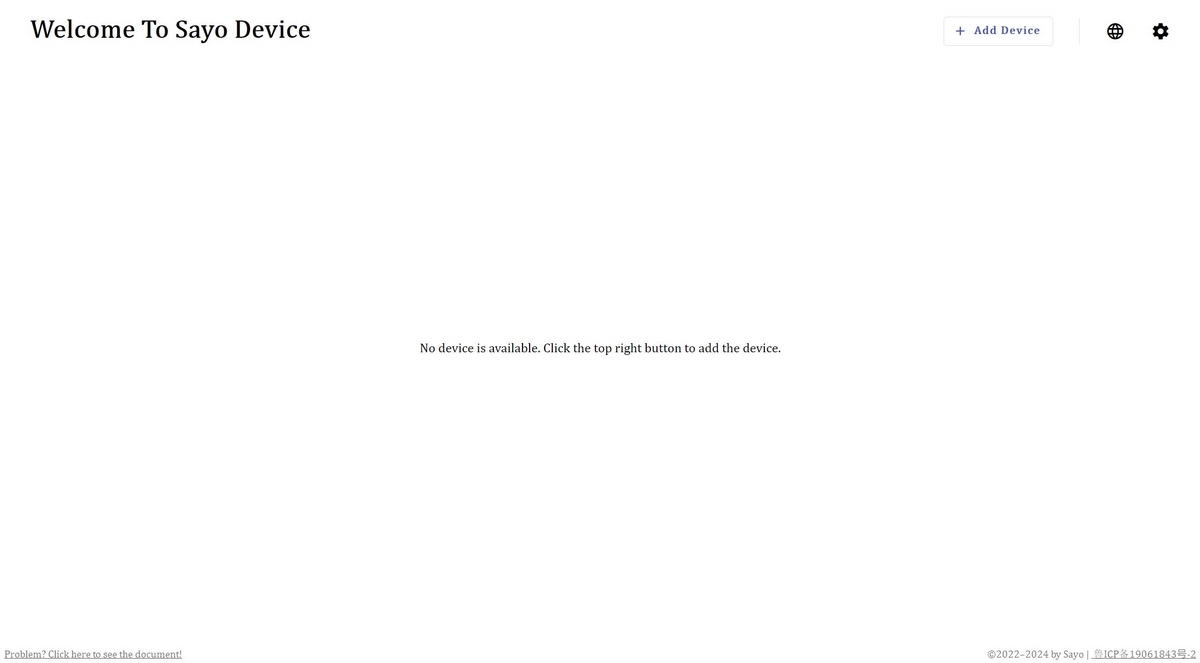
上記のSayoDeviceのサイトをブラウザで開くと以下のような画面が表示されます。
※以前のバージョンはhttps://old.sayodevice.com/deviceで今のところ利用可能です

中国語だとわかりにくいので右上の言語選択(地球儀のアイコン)でEnglishを選択しておきます。(※画面はEnglish選択後)
右上の「+ Add Device」ボタンを押下すると以下の様なダイアログが表示されますので
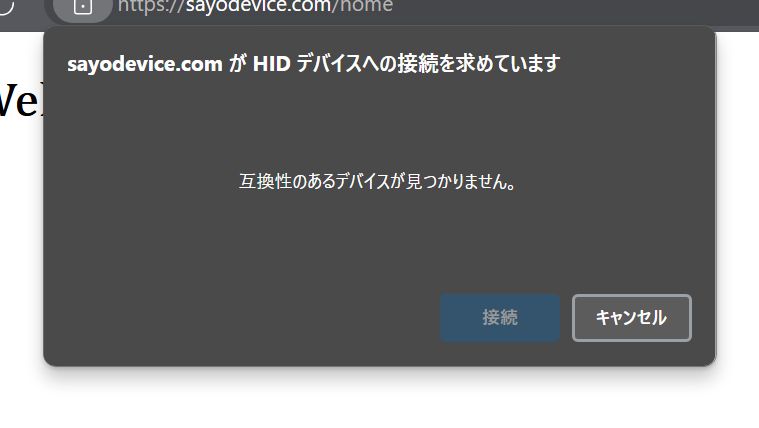
SayoDevice O3C を接続し
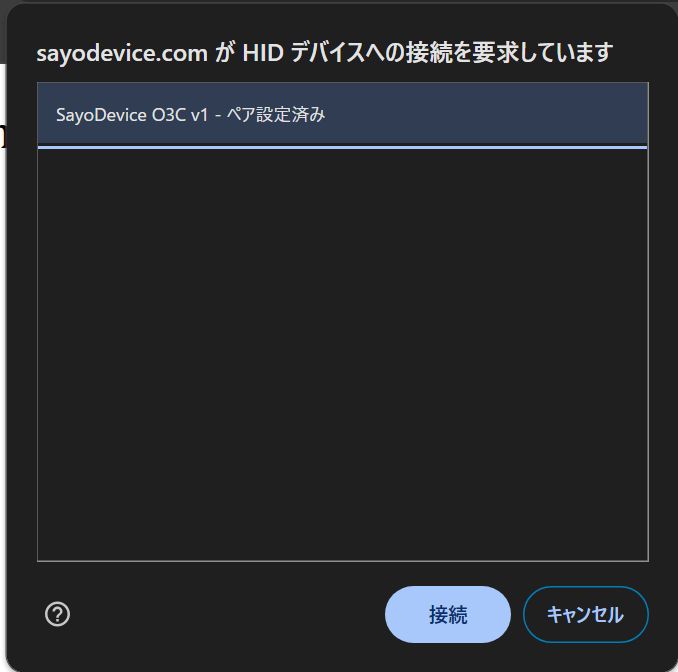
接続した機器を選択して接続ボタンを押します。
※「+ Add Device」ボタンを経由しないで先に接続しておいても構いません
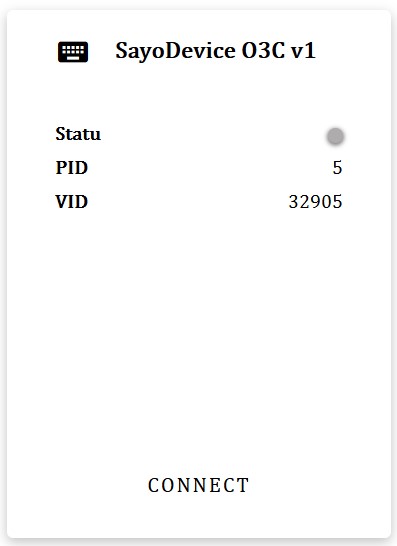
接続が完了すると画面に接続した機器が以下のように表示されます。
ファームウェアアップデート
接続後ファームウェアのアップデート画面が表示されましたので、まずはそちらの手順について記載しておきます。
ファームウェアのアップデートがある場合は以下のような画面が表示されます。

Updateボタンを押下します。以下のような画面に切り替わりますので、再度Updateボタンを押下します。

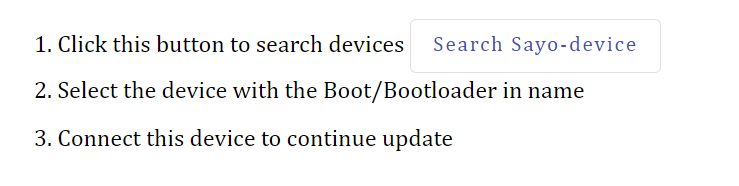
Updateボタンを押下すると以下のような画面に切り変わります。
「Search Sayo-device」ボタンを押下します。
接続要求のダイアログが表示されますので、機器を選択して接続ボタンを押下します。

ファームウェアのアップデートが開始されますので終了するまで待ちます。

ファームウェアのアップデートが完了すると最初の画面に戻りますので、再度接続を行います。(USBを抜き差しします)
刺し直した時以下のようなダイアログが表示される事がありますが、一定時間経つと消えてしましますのでスクリーンショットを貼っておきます。

デバイスが認識されない場合は、別のUSBインターフェースケーブルを使用してみてください(コンピューターのUSBに直接接続することをお勧めします)。デバイスが表示されない場合は、1000Hzに戻してください(ボタンを押してメニューを開きます:デバイス-> USBレポートレート-> 1000Hz
ファームウェアVer1.5の内容について
今回ファームウェアをアップデート後、SayoDevice O3Cが再起動すると以前なかった日本語が液晶画面に表示されていました。(英語、中文、日本語が交互に表示)

ノブを長押しして設定画面に入ります。
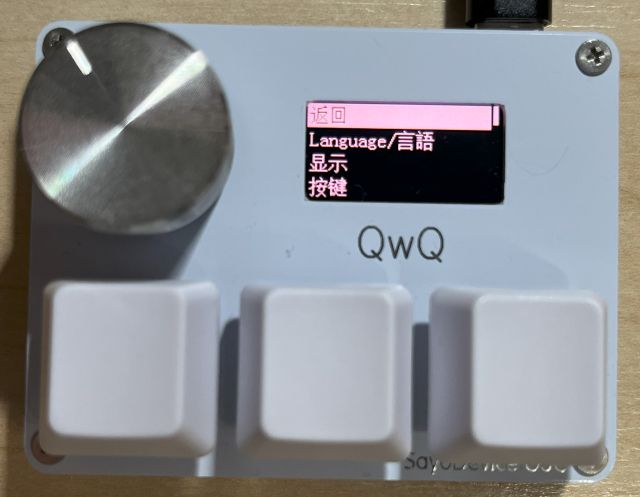
Language/言語をノブで選択してノブを押下します。
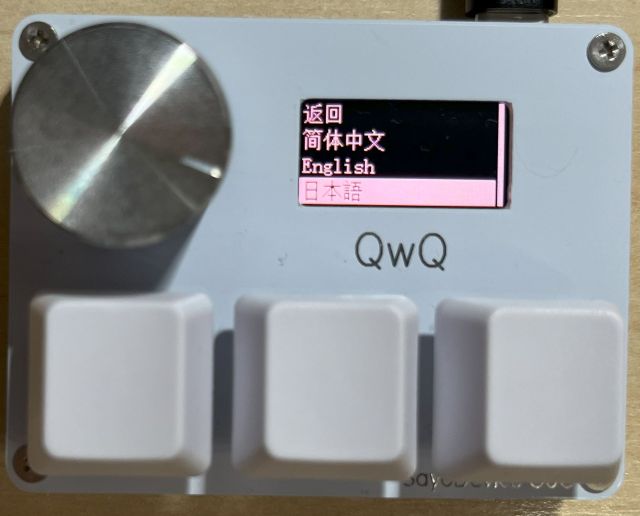
日本語を選択してノブを押下します。
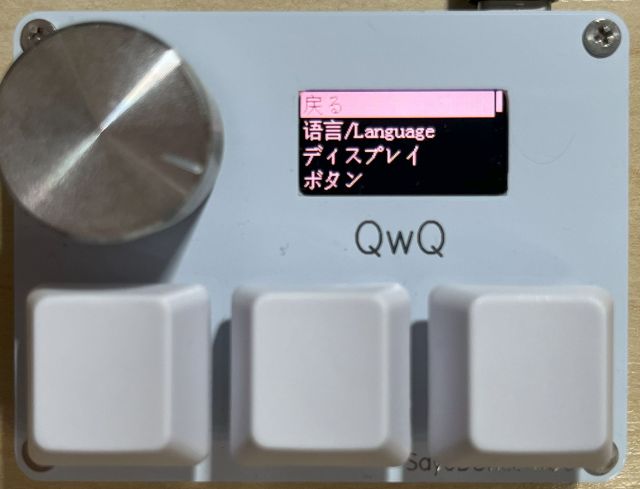
設定画面が日本語表記になりました。
一応、ファームウェアのバージョンも確認しておきます。装置→機器情報でFW:V1.5と表示されていれば日本語表記のできるファームウェアに更新されています。
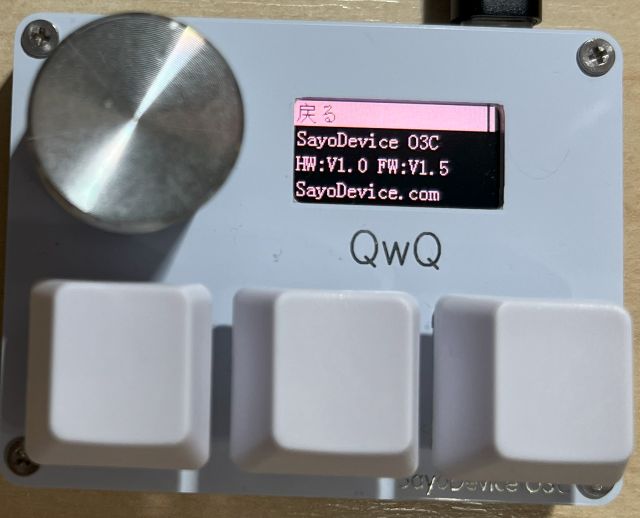
今回日本語表記ができるようにファームウェアが更新されましたが、日本の購入者が増えているんでしょうか?今後の更新でも引き続き日本語表記が追加されたままであると良いですね。
今回はここまで、次回新しいWeb版でSayoDeviceO3Cへ機能を設定していきます。
*1:※前回からいつ変わったのかがわかりませんので2024/07版としておきます
